

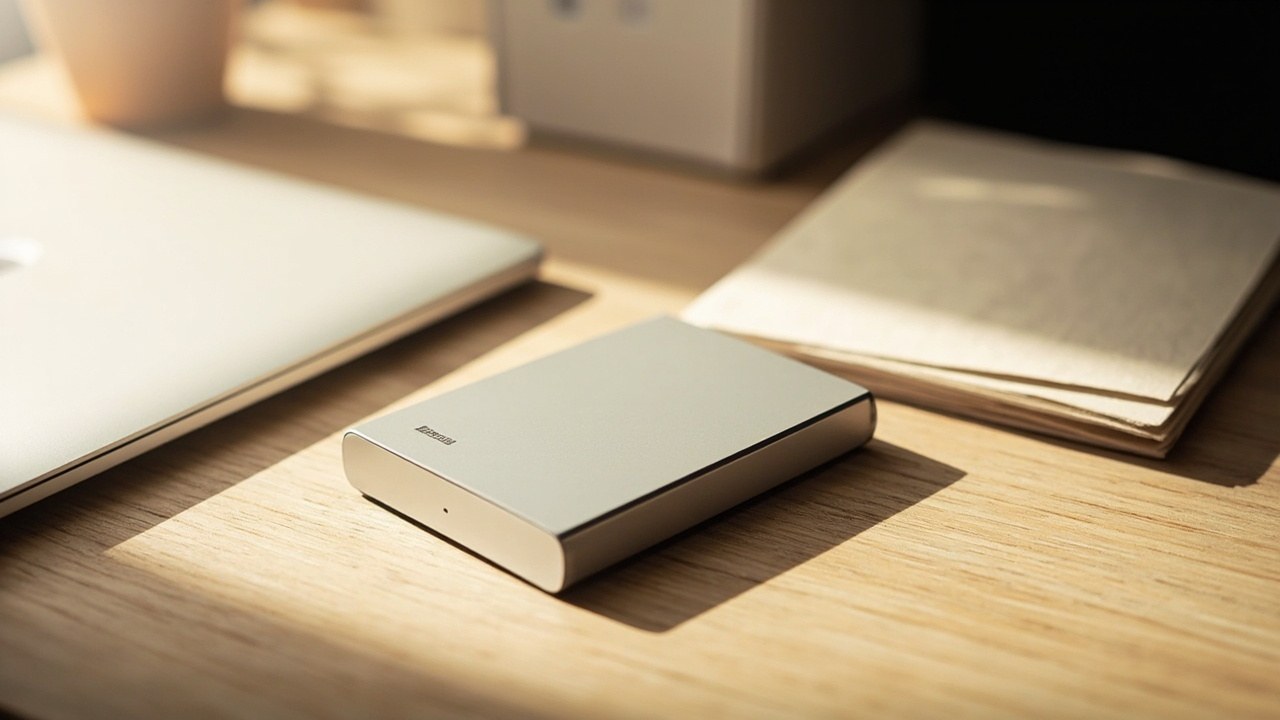
Зовнішній жорсткий диск 1 ТБ: кому він реально потрібен
Зовнішній жорсткий диск 1 ТБ — це переносний накопичувач із живленням по USB, який сьогодні купують не лише фотографи, а й офісні працівники, вчителі, студенти та батьки, що зберігають сімейний архів відео. В Україні ціни на такі моделі стартують приблизно від 1 400 грн за брендові HDD і доходять до 3 500–4 500 грн за швидкі моделі з USB 3.2 Gen 2, тож вибір є за що і є з чого. Різниця між найдешевшим і найдорожчим варіантом одного й того самого обсягу може сягати 200%, і це не «накрутка за бренд», а реальна різниця в швидкості, типі мікросхеми та ресурсі роботи.
Якщо ви думаєте, що терабайти — це багато, подивіться на власний телефон. Смартфон із камерою 50 Мп за рік зйомки у форматі RAW або 4K-відео з’їдає 250–400 ГБ. Додайте робочі документи, резервні копії, архів подкастів, колекцію серіалів, і ось вам і терабайт за два роки. Саме тому зовнішній диск на 1 ТБ — це, по суті, мінімальна розумна одиниця зберігання для дому в 2026 році, а не розкіш.
У цій статті розберемо, як не помилитися з типом накопичувача (HDD проти SSD), який роз’єм реально потрібен, скільки платити в українських реаліях, і як один і той самий пристрій може працювати і на старому ноутбуці з Windows 7, і на новому MacBook із USB-C. Усе — на конкретних прикладах і моделях, без води.
HDD чи SSD: чому це питання на 80% визначає вибір
Перше, з чим стикається покупець: у магазинах під однаковим написом «зовнішній жорсткий диск 1 ТБ» продають дві принципово різні речі. Це класичний вінчестер із магнітними пластинами (HDD) у пластиковому корпусі і твердотільний накопичувач (SSD) у такому самому корпусі, але без рухомих частин. Вони відрізняються так само, як старий касетний плеєр від MP3-плеєра — функція та сама, відчуття зовсім інші.
Зовнішній HDD на 1 ТБ — це перевірене рішення для архіву. Швидкість читання/запису тут тримається в межах 100–140 МБ/с через USB 3.0, вага близько 150–200 г, ціна в Україні станом на літо 2026 року — орієнтовно 1 400–1 900 грн за бренди типу WD Elements, Seagate Basic, Toshiba Canvio Basics. Це вибір для тих, хто раз на тиждень підключає диск, скидає туди фотографії або бекап системи, і кладе назад на полицю. Для щоденного носіння в рюкзаку такі моделі теж підходять, але краще в чохлі — пластик корпусу тонкий, і від удару може постраждати не сам диск, а роз’єм.
Зовнішній SSD на 1 ТБ — це інша історія. Швидкість 400–1050 МБ/с залежно від контролера і типу USB, вага 30–60 г, ударостійкість вища через відсутність рухомих частин. Ціна — від 2 800 до 5 500 грн за моделі Samsung T7, Kingston XS1000, WD My Passport SSD. Вони виправдані, якщо ви працюєте з відео 4K прямо з диска, регулярно переносите великі проєкти між офісом і домом, або просто не хочете чекати зайвих 10 хвилин під час копіювання 200 ГБ.
| Критерій | Зовнішній HDD 1 ТБ | Зовнішній SSD 1 ТБ |
|---|---|---|
| Середня швидкість читання | 100–140 МБ/с | 400–1050 МБ/с |
| Вага | 150–200 г | 30–60 г |
| Ціна в Україні, 2026 | 1 400–1 900 грн | 2 800–5 500 грн |
| Стійкість до ударів | низька | висока |
| Типове використання | архів, бекап | робота з медіа, перенесення |
Коли HDD вистачить, а коли ні
HDD має сенс купити в трьох випадках. Перший — вам потрібен архів за 5–10 років, який ви підключаєте рідко. Другий — ви робите резервні копії великих обсягів (наприклад, бекап системи раз на тиждень), де швидкість не критична, а от ціна за гігабайт — так. Третій — у вас старий ноутбук або ПК тільки з USB 2.0, і переплачувати за швидкий SSD немає сенсу, бо порт усе одно «задушить» швидкість. У всіх інших сценаріях SSD виправданий.
Який роз’єм USB реально потрібен
Зараз у продажу можна зустріти чотири варіанти підключення, і не всі вони однаково корисні. Роз’єм Micro-B (широкий прямокутний) — це спадок USB 3.0, ним оснащені бюджетні HDD типу Seagate Backup Plus Slim. Працює, але кабель під заміну знайти важче, ніж хочеться. Роз’єм USB Type-A безпосередньо на корпусі (як флешка) зустрічається рідко і тільки в дуже компактних моделях. USB Type-C — сучасний стандарт, яким оснащують більшість нових ноутбуків і всі смартфони з 2022 року. І нарешті, Thunderbolt 3/4 — преміальний варіант, який дає швидкості до 40 Гбіт/с, але реально потрібен тільки для професійної роботи з 8K-відео.
Перед покупкою подивіться, які порти є на вашому ноутбуці. Якщо там тільки USB-A, беріть модель із кабелем USB-A Micro-B або купіть перехідник. Якщо ноутбук 2022 року пізніше — там майже напевно є хоча б один USB-C, і тоді краще одразу брати диск із USB-C, навіть якщо в комплекті лежить кабель USB-C USB-A. Це майбутнє, в якому ви не залишитеся з несумісним роз’ємом через 2–3 роки.
Швидкість, яку дає кожен тип порту
- USB 2.0 — до 480 Мбіт/с, або близько 35–40 МБ/с на практиці. Це мало, але достатньо для документів і фото.
- USB 3.0 / 3.1 Gen 1 — до 5 Гбіт/с, або 100–140 МБ/с для HDD і 350–400 МБ/с для SSD.
- USB 3.2 Gen 2 — до 10 Гбіт/с, або 700–1050 МБ/с для SSD. Це оптимум для більшості користувачів.
- USB 3.2 Gen 2×2 — до 20 Гбіт/с, або 1500–2000 МБ/с. Потрібен спеціальний порт на ПК, інакше працюватиме як Gen 2.
Тут працює простий принцип: диск і порт мають підтримувати однаковий стандарт, інакше швидкість обмежиться повільнішим із двох. Якщо вставити швидкий SSD у порт USB 2.0, ви отримаєте ті ж 35 МБ/с, що й на старій флешці. Деталі про специфікації USB можна переглянути на сторінці USB у Вікіпедії, а технічні характеристики конкретної моделі диска варто уточнювати на сайті виробника — наприклад, у розділі підтримки портативних SSD Samsung є чіткі таблиці швидкостей по кожному інтерфейсу.
Як підготувати диск до першого використання
Новий зовнішній жорсткий диск 1 ТБ майже завжди поставляється з файловою системою exFAT або NTFS. exFAT підтримується і Windows, і macOS без додаткових драйверів, тому для більшості випадків це оптимальний вибір «з коробки». Якщо плануєте використовувати диск лише в екосистемі Apple і хочете Time Machine — доведеться переформатувати в APFS або HFS+, це робиться за 3 хвилини через «Дискову утиліту» на Mac.
Перевірити реальний обсяг диска теж варто. Виробники рахують терабайт як 1 000 000 000 000 байтів, а операційна система показує 1 099 511 627 776 байтів на «правильний» терабайт. Тому після форматування ви побачите не 1 000 ГБ, а приблизно 931 ГБ. Це не дефект і не обман, це різниця між десятковими і двійковими приставками, яка існує для будь-якого накопичувача від флешки на 32 ГБ до серверного SSD на 30 ТБ.
- Підключіть диск до ноутбука до першого використання і дочекайтеся, поки Windows або macOS його «побачить».
- Відкрийте «Керування дисками» (Windows) або «Дискову утиліту» (macOS) і перевірте, що диск відображається як один розділ.
- Якщо плануєте зберігати файли понад 4 ГБ (наприклад, відео 4K), переконайтеся, що формат exFAT або NTFS, а не FAT32.
- Зробіть тест швидкості через CrystalDiskMark (Windows) або BlackMagic Disk Speed Test (macOS) — це займе 2 хвилини і покаже, чи диск відповідає заявленим характеристикам.
Скільки реально «живе» зовнішній диск
Ресурс роботи — це питання, яке рідко з’являється в описах товарів, але саме воно визначає, чи втратите ви сімейний архів через 3 роки або 10. Для HDD зазвичай заявляють середнє напрацювання на відмову (MTBF) близько 600 000 годин, але це статистична величина, а не гарантія конкретного пристрою. На практиці зовнішній HDD в активному використанні (3–5 підключень на тиждень) спокійно працює 4–6 років, після чого може почати сипатися smart-статистика — з’являються «перепризначені сектори» і повільне читання.
Для SSD ресурс вимірюється в TBW (Total Bytes Written) — це скільки терабайтів можна записати на диск за все життя. Для бюджетних моделей це 300–600 TBW, для середніх — 800–1200 TBW. Звучить багато, але якщо ви щодня пишете по 50 ГБ (наприклад, монтаж відео), 600 TBW вистачить приблизно на 33 роки. Тому для звичайного користувача SSD зношується набагато повільніше, ніж HDD ламається від ударів. Саме тому я рекомендую брати SSD тим, хто носить диск у сумці кожен день.
Як зрозуміти, що диск пора міняти
Є три прості ознаки, які легко перевірити без спеціальних знань. Перша — Windows починає показувати попередження «Підключений пристрій USB працює повільніше» при копіюванні файлів. Друга — на диску з’являються пошкоджені файли, які раніше відкривалися нормально, або macOS просить перевірити диск через «Першу допомогу». Третя — SMART-статус через утиліту CrystalDiskInfo показує «Caution» або «Bad» замість «Good». Якщо бачите хоча б одну з цих ознак — не зволікайте з бекапом, перенесіть важливе і починайте вибирати заміну.
Сумісність: Windows, macOS, Linux, Android
Тут все просто, якщо не лізти в деталі. Windows 10/11 і macOS Ventura/Sonoma/пізніше працюють із exFAT і NTFS «з коробки». Лінукс-дистрибутиви типу Ubuntu 22.04+ теж розуміють exFAT, але для NTFS може знадобитися пакет ntfs-3g. Android підтримує exFAT тільки на пристроях з Android 12 і вище, а на старіших смартфонах доведеться ставити додатковий додаток або використовувати файловий менеджер із підтримкою.
Окремий кейс — iPhone та iPad. Тут все складніше: Apple не підтримує підключення звичайних зовнішніх дисків через USB-C без додаткових перехідників і не всі моделі дисків «бачить» файлова система. Якщо плануєте працювати з диском з iPad — шукайте модель, яка явно заявлена як сумісна з iPadOS, зазвичай це SSD з USB-C і витратою струму не вище 5V/0.9A.
Як не втратити дані: три простих правила
Правило перше — правило 3-2-1. Три копії важливих даних, на двох різних типах носіїв, одна з яких фізично поза домом. На практиці це означає: оригінал на ноутбуці, копія на зовнішньому диску вдома, копія в хмарі (Google Drive, OneDrive, iCloud). Навіть якщо диск украдуть або він згорить під час блекауту, дані залишаться.
Правило друге — не зберігайте єдину копію сімейного архіву на диску, який постійно підключений до ноутбука. Струм може зникнути в невдалий момент, файлова система пошкодиться, і частина даних стане нечитабельною. Підключайте архівний диск тільки під час бекапу, а решту часу тримайте відключеним.
Правило третє — раз на рік перевіряйте, чи ваш бекап реально читається. Просто відкрийте 5–10 випадкових файлів із резервної копії. Це займає 5 хвилин, але рятує від ситуації, коли через 3 роки виявляється, що резервна копія з 2023 року насправді не відновлюється.
Ціни в Україні та де купувати у 2026 році
Станом на липень 2026 року ринок зовнішніх накопичувачів в Україні стабілізувався. Бюджетні HDD-моделі можна знайти від 1 350 грн, середній сегмент — 1 700–2 200 грн, преміум (захищені моделі, великі обсяги) — 2 500–3 500 грн. SSD-варіанти стартують від 2 800 грн за брендові моделі з гарантією і доходять до 5 500 грн за топові швидкості. Купувати варто у перевірених ритейлерів — як правило, це «Фокстрот», «Ельдорадо», «Розетка», «Цитрус» або «Комфі». Там є реальна гарантія 24–36 місяців і можливість обміну при заводському дефекті.
На ринках і в невеликих інтернет-магазинах ціни нижчі на 10–20%, але гарантійний випадок доведеться вирішувати з продавцем напряму, і це не завжди швидко. Також уникайте моделей без конкретного бренду або з «сірою» поставкою — там може бути відновлений HDD в корпусі під виглядом нового, і прослужить він у кращому випадку рік.
Конкретні моделі, на які варто дивитися
Для тих, хто не хоче витрачати час на порівняння десятка варіантів, ось короткий список перевірених моделей у кожному сегменті. Це не реклама, а констатація того, що ці моделі продаються в Україні офіційно, мають нормальну гарантію і добре зарекомендували себе за відгуками власників.
- WD Elements Portable 1 TB (HDD) — класика для архіву, USB 3.0, ціна близько 1 500 грн.
- Seagate Backup Plus Slim 1 TB (HDD) — тонкий корпус, USB 3.0, ціна близько 1 650 грн, підходить для щоденного носіння в сумці.
- Toshiba Canvio Basics 1 TB (HDD) — простий і надійний, USB 3.0, ціна близько 1 450 грн.
- Samsung T7 1 TB (SSD) — компактний, USB 3.2 Gen 2, швидкість до 1050 МБ/с, ціна близько 3 800 грн.
- Kingston XS1000 1 TB (SSD) — бюджетний варіант швидкого диска, USB 3.2 Gen 2, ціна близько 2 900 грн.
- WD My Passport SSD 1 TB — середній сегмент, USB 3.2 Gen 2, захищений корпус, ціна близько 3 600 грн.
Часті запитання (FAQ)
Чи можна використовувати зовнішній жорсткий диск 1 ТБ як основний для ноутбука?
Так, але це сповільнить роботу системи. Зовнішній диск через USB завжди повільніший за внутрішній, навіть якщо це SSD. Для операційної системи краще залишити внутрішній накопичувач, а зовнішній використовувати для даних і бекапів.
Який формат обрати — NTFS чи exFAT?
Якщо працюєте тільки з Windows — NTFS, бо підтримує права доступу і дозволяє файли більше 4 ГБ. Якщо між Windows і Mac — exFAT, він читається і пишеться обома системами без додаткових драйверів. Для Linux-ноутбуків теж підходить exFAT.
Чи правда, що HDD ламається, якщо його впустити?
Так, це найчастіша причина виходу з ладу зовнішніх HDD. Удар під час роботи може пошкодити голівку, і диск перестає читатися. SSD переживають падіння значно краще, бо в них немає рухомих частин. Якщо носите диск у сумці — беріть SSD або використовуйте HDD у захисному чохлі.
Чи можна залишати зовнішній диск постійно підключеним?
Технічно можна, але не рекомендується. Постійна робота скорочує ресурс HDD, а SSD у такому режимі споживає зайве живлення. Краще підключати диск тільки на час бекапу або перенесення файлів, а решту часу тримати відключеним.
Скільки часу копіювати 1 ТБ на такий диск?
На HDD зі швидкістю 120 МБ/с — близько 2,5 години. На SSD зі швидкістю 500 МБ/с — 35–40 хвилин. На топовому SSD з USB 3.2 Gen 2 і швидкістю 1000 МБ/с — 17–20 хвилин за умови, що ваш порт підтримує цю швидкість.
Чи потрібне додаткове живлення для зовнішнього диска 1 ТБ?
Ні, всі сучасні моделі живляться від USB-порту. Вистачає навіть одного порту ноутбука. Старі моделі на 3,5 дюйми вимагали окремого блоку живлення, але в продажу їх уже майже немає.
Чи можна відновити дані з неробочого зовнішнього диска?
Залежить від типу поломки. Якщо пошкоджена файлова система — так, за допомогою утиліт R-Studio або TestDisk можна відновити до 80% файлів. Якщо зламалася механіка HDD (клацання, неробочий двигун) — потрібен фахівець із чистою кімнатою, і це коштує 3 000–10 000 грн. З SSD складніше — там дані часто шифруються, і без робочого контролера відновлення майже неможливе.
Як зрозуміти, що диск оригінальний, а не підробка?
Перевірте серійний номер на сайті виробника (WD, Seagate, Samsung, Kingston — у всіх є перевірка гарантії). Подивіться на якість корпусу і шрифтів на наклейці. Звірте вагу — підробки зазвичай легші через дешевший механізм. Якщо ціна на 30% нижча за ринкову — це привід насторожитися.
Чи варто чекати нових моделей у 2026 році?
Якщо вашому поточному диску менше 3 років і він справно працює — немає сенсу. Технологія зовнішніх накопичувачів не зробила різкого стрибка за останні 2 роки, швидкості та ціни стабільні. Виняток — якщо зараз користуєтесь HDD і активно переносите дані, тоді перехід на SSD реально відчутний.
Підсумок: як не помилитися з вибором
Зовнішній жорсткий диск 1 ТБ — це робоча конячка, яка за правильного вибору служитиме 4–6 років без нарікань. Якщо потрібен архів і бекап — беріть HDD WD Elements або Seagate Backup Plus за 1 500–1 700 грн, і не переплачуйте. Якщо працюєте з медіа або носите диск щодня — беріть SSD Samsung T7 або Kingston XS1000 за 3 000–4 000 грн, різниця у швидкості відчутна з першого копіювання. І обов’язково одразу налаштуйте резервне копіювання за правилом 3-2-1 — жоден диск не вічний, а сімейні фото і робочі проєкти втрачати не хочеться.
Залишити відповідь