

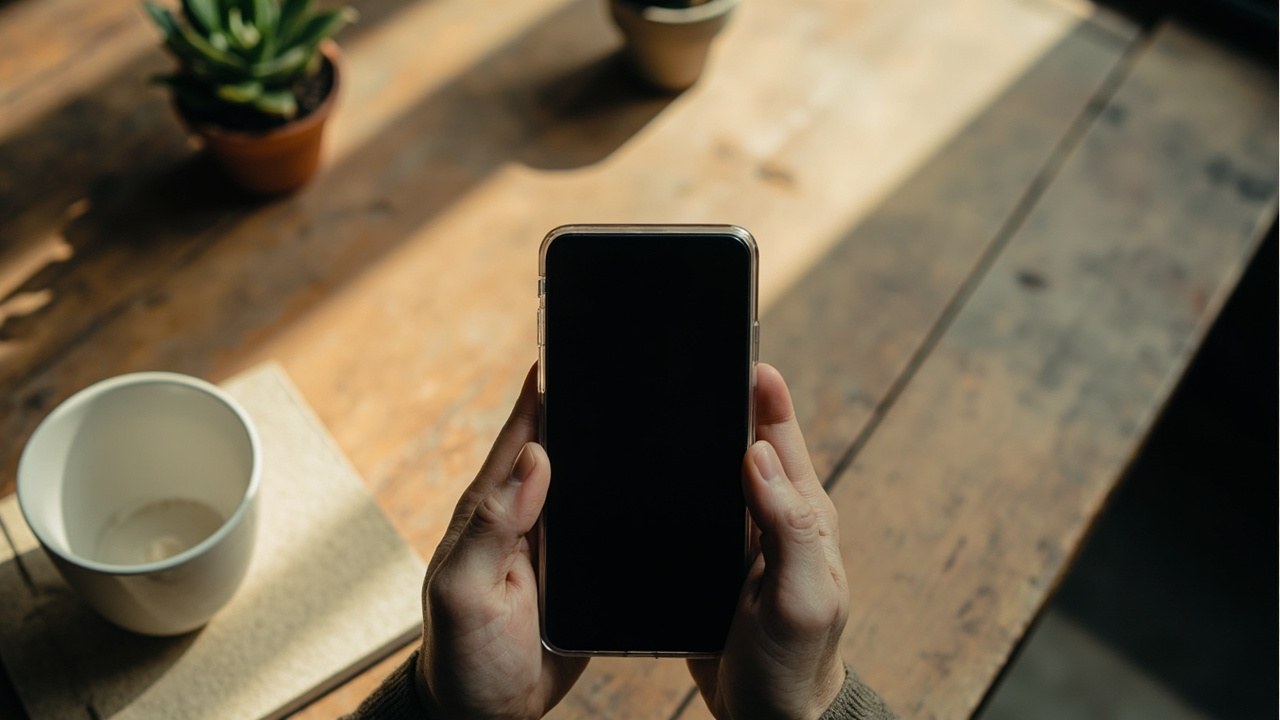
Автоповорот екрану: що це за функція і чому вона раптом перестає працювати
Автоповорот екрану — це функція смартфона, яка міняє орієнтацію зображення з вертикальної на горизонтальну залежно від того, як ви тримаєте пристрій. Працює вона через акселерометр і гіроскоп: коли телефон нахиляється на 90 градусів, система сигналізує, що дисплей потрібно перевернути. На практиці це найпомітніше під час перегляду відео, читання довгих статей, ігор або коли дитина дивиться мультик у машині, а ви кладете телефон у тримач.
Ситуація знайома багатьом: лягаєте на диван, відкриваєте YouTube, перевертаєте телефон набік — а картинка стоїть горілиць. І тут починається пошук, де ж увімкнути автоповорот екрану, бо в попередньому смартфоні ця опція була в шторці повідомлень, а в новому її чомусь немає. У статті нижче — конкретний шлях для Android, iPhone, а також розбір причин, чому автоповорот екрану може не працювати навіть тоді, коли іконка увімкнена.
Як увімкнути автоповорот екрану на Android: покрокова інструкція
У більшості Android-пристроїв автоповорот екрану винесений у швидкі налаштування. Проведіть пальцем від верхнього краю екрана вниз, щоб відкрити шторку повідомлень, потім зробіть ще один свайп, аби побачити всі іконки. Шукайте піктограму з телефоном і стрілкою-обертом. Якщо вона блакитна — функція активна; якщо сіра — натисніть, щоб увімкнути автоповорот екрану.
Другий шлях — через основні налаштування. Це корисно, коли потрібно точніше керувати поведінкою дисплея або шукати окремі опції для ігор.
- Відкрийте «Налаштування» «Дисплей».
- Знайдіть пункт «Автоповорот екрану» або «Орієнтація».
- Переведіть тумблер в положення «Увімкнено».
- Перевірте результат: відкрийте будь-яке відео та переверніть телефон набік.
На смартфонах Samsung, Xiaomi, Oppo, Realme та Honor меню може називатися по-різному: «Автообертання», «Обертання екрану», «Screen rotation». Логіка завжди однакова: знаходите розділ «Дисплей» або «Екран» і вмикаєте відповідний перемикач. На деяких пристроях додатково є опція «Обертати екран незалежно від налаштувань системи» — вона дозволяє конкретному застосунку ігнорувати заборону.
| Виробник | Де шукати | Назва пункту |
|---|---|---|
| Samsung | Налаштування Дисплей | Автообертання екрана |
| Xiaomi / Redmi / POCO | Налаштування Дисплей | Автоповорот |
| Oppo / Realme / OnePlus | Налаштування Дисплей та яскравість | Автоматичне обертання |
| Honor | Налаштування Екран | Автообертання |
| Чистий Android (Pixel, Motorola) | Налаштування Дисплей | Автоповорот екрану |
Якщо у шторці немає потрібної кнопки, перевірте, чи не прибрали її в «Редагувати швидкі налаштування». Це типова ситуація після оновлення: іконку просто викинули з першого екрана, і вона тепер ховається на другому. Перетягніть її назад — і керувати автоповоротом екрану стане помітно зручніше.
Як увімкнути автоповорот екрану на iPhone: що змінилося в iOS
Починаючи з iOS 16, Apple перенесла блокування орієнтації екрану з бокової кнопки у «Центр керування». Це зробили, щоб уникнути випадкових натискань, але багато хто досі шукає стару опцію. Щоб увімкнути автоповорот екрану на iPhone, проведіть пальцем від правого верхнього кута вниз, знайдіть іконку замка зі стрілкою-обертом і натисніть на неї. Коли замок відкритий — функція активна.
Якщо в «Центрі керування» цієї іконки немає, її потрібно додати вручну.
- Відкрийте «Налаштування» «Центр керування».
- Знайдіть у списку «Блокування орієнтації екрана».
- Натисніть «+» навпроти, щоб додати кнопку.
- Поверніться в «Центр керування» та перевірте, чи працює перемикач.
Є нюанс: на iPad ця опція досі називається «Блокування орієнтації екрана» і ховається у «Пункті керування» (свайп з правого або лівого верхнього кута, залежно від моделі). Логіка та сама — іконка замка зі стрілкою. Якщо автоповорот екрану на iPad не вмикається, перевірте, чи не активований «Режим використання в літаку» та чи не ввімкнений «Режим модуля» в налаштуваннях Face ID або Touch ID — на деяких прошивках вони блокують автоматичну зміну орієнтації.
На iPhone з iOS 16 і новіших, крім кнопки в «Центрі керування», блокування орієнтації видно прямо в адресному рядку Safari та в багатьох застосунках для відео. Це зроблено для того, щоб під час перегляду фільму лежачи на боці екран не перевертався посеред сцени.
Чому автоповорот екрану може не працювати: технічні причини
Коли автоповорот екрану увімкнений, але картинка стоїть горілиць, проблема найчастіше не в налаштуваннях, а в роботі датчиків. У смартфонах за зміну орієнтації відповідають MEMS-сенсори (мікроелектромеханічні системи): акселерометр визначає нахил, гіроскоп фіксує кутову швидкість. Ці компоненти поєднують дані в так званий fusion-алгоритм, який і вирішує, чи перевертати дисплей. Дослідження, опубліковане в IEEE Sensors Journal (Institute of Electrical and Electronics Engineers, 2021), показує, що похибка MEMS-гіроскопів у звичайних смартфонах становить близько 0,05–0,1 градуса за секунду. Цього достатньо для побутового використання, але пояснює, чому часом телефон реагує на поворот із затримкою.
Є кілька типових причин, через які автоповорот екрану перестає працювати навіть на новому пристрої.
1. Збій програмного забезпечення
Після оновлення прошивки алгоритм орієнтації може «зависнути». Це відомо ще з часів Android 9 (Pie, 2018), коли Google змінив спосіб обробки даних сенсорів для економії батареї. У деяких сценаріях це спричиняло ситуацію, коли екран не обертався, навіть якщо тумблер увімкнений. Допомагає перезавантаження смартфона або скидання налаштувань застосунку «Система Android».
2. Застосунок забороняє обертання
Багато програм — наприклад, месенджери, банківські додатки, деякі ігри — примусово фіксують вертикальну орієнтацію. Це зроблено, щоб інтерфейс не «стрибав», коли ви читаєте повідомлення лежачи. У такому разі автоповорот екрану працює, але конкретний застосунок його ігнорує. Це не баг, а навмисна поведінка розробників.
3. Пошкодження датчика
Якщо телефон впав або на нього потрапила волога, калібрування акселерометра могло збитися. Перевірити це можна за допомогою сервісних кодів: на Android наберіть *#0*#, перейдіть у розділ «Sensors» та подивіться, як змінюються значення при нахилі. На iPhone відкрийте «Компас» у стандартних застосунках: якщо стрілка «плаває» або не реагує на рух, проблема, швидше за все, апаратна.
| Симптом | Ймовірна причина | Що робити |
|---|---|---|
| Тумблер увімкнений, але екран не обертається | Збій у роботі fusion-алгоритму | Перезавантажити пристрій, оновити прошивку |
| Обертання працює в браузері, але не в застосунку | Застосунок примусово блокує орієнтацію | Перевірити налаштування конкретної програми |
| Екран перевертається не в той бік | Збите калібрування гіроскопа | Скинути налаштування, звернутися в сервіс |
| Орієнтація зовсім не змінюється | Несправність акселерометра | Діагностика в сервісному центрі |
Покроковий план: як налаштувати автоповорот екрану під себе
Розгляньмо сценарій, у якому потрібно зробити так, щоб автоповорот екрану працював саме там, де ви цього хочете, і не заважав там, де незручно. Це особливо актуально для тих, хто читає книги лежачи, дивиться відео в літаку чи грає в ігри на телефоні.
Крок 1. Увімкніть базову функцію
Спершу переконайтеся, що загальний тумблер автоповороту екрану ввімкнений у системних налаштуваннях. Це фундамент: якщо опція вимкнена, жоден застосунок не зможе перевертати дисплей самостійно. Зазвичай достатньо відкрити шторку повідомлень і натиснути відповідну іконку.
Крок 2. Налаштуйте поведінку для окремих застосунків
На Android 12 і новіших є функція, яка дозволяє застосунку ігнорувати системне блокування орієнтації. Це корисно для YouTube, Google TV, ігор, де горизонтальна орієнтація критична. Знайдіть у «Налаштуваннях» «Дисплей» пункт «Обертати екран незалежно від налаштувань системи» та активуйте його для потрібних програм.
Крок 3. Вимкніть автоповорот для «лежачого» режиму
Якщо ви любите читати або дивитися стрічку новин лежачи на боці, постійне обертання екрану дратує. Вимкніть автоповорот екрану перед тим, як лягаєте, і вмикайте його лише тоді, коли дивитеся відео. На iPhone для цього достатньо натиснути іконку замка зі стрілкою в «Центрі керування».
Крок 4. Перевірте чохол і тримач
Магнітні чохли та автомобільні тримачі можуть блокувати датчики. Наприклад, популярні чохли-книжки з металевою застібкою іноді створюють слабке магнітне поле, яке збиває компас і впливає на акселерометр. Якщо автоповорот екрану почав працювати гірше після купівлі нового чохла, спробуйте зняти його та перевірити поведінку смартфона без аксесуара.
Крок 5. Скиньте калібрування датчиків
На багатьох Android-пристроях є прихована опція скидання сенсорів. Вона зазвичай ховається в сервісному меню, яке відкривається комбінацією *#*#7378423#*#* (працює не на всіх моделях). Оберіть «Service tests» «Rotation» та дотримуйтесь інструкцій на екрані. Це допомагає, коли автоповорот екрану перестав реагувати на дрібні нахили, але спрацьовує лише при різкому перевертанні.
Крок 6. Перевірте, чи це не «дитячий режим»
На смартфонах Samsung і Huawei є окремі дитячі профілі, які блокують обертання екрана, щоб дитина випадково не перевернула інтерфейс. Якщо телефон використовується дитиною, перевірте, чи не активований «Kids Mode» або «Kids Home».
Крок 7. Оновіть прошивку
Виробники регулярно виправляють дрібні баги, пов’язані з орієнтацією екрана, у патчах безпеки. Перевірте наявність оновлень у «Налаштуваннях» «Система» «Оновлення системи». Іноді достатньо одного патчу, щоб автоповорот екрану знову запрацював коректно.
Стандарти та підходи: як автоповорот реалізований в Android і iOS
З боку користувача автоповорот екрану виглядає просто, але під капотом це складна взаємодія апаратного та програмного рівнів. У цій частині розберемося, як саме реалізована функція в Android та iOS, і чому вона поводиться по-різному.
Android Sensor Stack
Android використовує два типи сенсорів: Sensor.TYPE_ACCELEROMETER (вимірює нахил) і Sensor.TYPE_GYROSCOPE (вимірює обертання). Система поєднує їх через так званий Sensor Fusion, який згладжує шум і підвищує точність. Кінцеве рішення про зміну орієнтації приймає WindowManager на основі цих даних і поточного стану застосунка. Опис цього процесу можна знайти в офіційній документації для розробників Android, яка є частиною Android Open Source Project (AOSP).
iOS Core Motion
Apple йде іншим шляхом. У iOS за орієнтацію відповідає фреймворк Core Motion, який агрегує дані з акселерометра, гіроскопа та магнітометра. Це дає змогу точніше розрізняти «корисний» нахил і випадкові рухи. Крім того, iOS використовує машинне навчання, щоб відрізнити навмисне обертання від тремтіння в руці. Деталі цього підходу розкриті у матеріалах Apple Developer Documentation.
Чому поведінка відрізняється
Android дозволяє застосункам самим вирішувати, як реагувати на зміну орієнтації, тому поведінка може сильно відрізнятися від програми до програми. iOS більш консервативна: вона обмежує обертання у сценах, де це може дратувати користувача, наприклад у повноекранному відео. Це одна з причин, чому на iPhone автоповорот екрану здається «плавнішим», а на Android — «чутливішим».
Доступність і автоповорот
Для людей з обмеженою моторикою рук постійне обертання екрану може бути незручним. У iOS є опція «Збільшення контрасту» та «AssistiveTouch», які дозволяють тимчасово заблокувати орієнтацію, не заходячи в налаштування. В Android подібну роль відіграє «Режим однієї руки» та «Кнопка доступності» — через них можна швидко вимкнути автоповорот екрану.
Як з’явилася функція автоповорту: від перших комунікаторів до сучасних смартфонів
Ідея змінювати орієнтацію дисплея залежно від положення пристрою з’явилася разом із першими смартфонами, у яких були встановлені акселерометри. Це сталося на зламі 2000-х і 2010-х років.
2026: перший iPhone та відсутність обертання
Перший iPhone, представлений у 2007 році, не підтримував автоповорот екрану. Всі застосунки працювали лише в портретній орієнтації, а інтерфейс системи навіть не передбачав повороту. Причиною було не стільки технічне обмеження, скільки свідоме рішення команди Стіва Джобса: вертикальна орієнтація вважалася зручнішою для мобільного використання.
2026: поява iOS 4 та підтримка обертання
У 2010 році Apple додала підтримку альбомної орієнтації в iOS 4 разом із виходом iPhone 4. Це було пов’язано з появою перших «планшетних» застосунків і потребою краще працювати з текстом, таблицями та відео. Одночасно з’явилася кнопка блокування обертання на бічній грані пристрою — функція, яка дожила до iOS 15.
2026: Android та Sensor Fusion
У Android 3.0 Honeycomb (2011), орієнтованому на планшети, Google реалізував повноцінну систему автоматичного обертання екрана на базі Sensor Fusion. Це дозволило плавно і точно змінювати орієнтацію на пристроях із різними типами дисплеїв. У той же час з’явився параметр «accelerometer_rotation», який використовується в Android і донині: він відповідає саме за системний тумблер автоповороту екрану.
2026: розквіт гіроскопів і MEMS-технологій
До 2014 року MEMS-гіроскопи стали настільки дешевими, що їх почали встановлювати навіть у бюджетні смартфони. Це зробило функцію автоповороту екрану масовою: вона перестала бути прерогативою флагманів. Дослідження, опубліковане в Journal of Microelectromechanical Systems (IEEE, 2014), показало, що вартість виробництва тривісного MEMS-гіроскопа впала нижче 1 долара за одиницю.
2026: інтеграція з машинним навчанням
З виходом Android 9 Pie та iOS 12 автоповорот екрану почали оптимізувати за допомогою алгоритмів, які відрізняють навмисне обертання від випадкових рухів. Наприклад, iPhone став «розуміти», що лежачи на дивані ви не збираєтеся дивитися відео горизонтально, і не перевертати екран. Це стало можливим завдяки тому, що в процесорах серії A12 Bionic з’явився виділений нейронний модуль Neural Engine.
2026: автоповорот у сценах із Face ID та Always-On Display
У 2023 році Apple додала підтримку Dynamic Island і Always-On Display, де орієнтація екрана стала частиною ширшої системи адаптивного інтерфейсу. В Android 14 з’явився «Режим настільного ПК» при підключенні до монітора, де функція обертання працює на системному рівні.
Чому функція часом «зникає»
Багато хто помічав, що після великих оновлень прошивки автоповорот екрану тимчасово перестає працювати. Це пов’язано з тим, що розробники змінюють поведінку Sensor Fusion, адаптуючи її під нові моделі сенсорів. Виправлення зазвичай приходить у наступному патчі, але перші дні після оновлення користувачі нерідко стикаються з «дивною» поведінкою дисплея.
Поширені сценарії, коли автоповорот екрану заважає, і як це виправити
Є ситуації, де автоповорот екрану не потрібен. Наприклад, коли ви читаєте лежачи на боці, дивитеся сторіс у транспорті або гортаєте стрічку новин у черзі. У всіх цих випадках функція більше дратує, ніж допомагає. Розгляньмо найтиповіші сценарії.
- Читання в ліжку. Нахил тіла на 90 градусів сприймається смартфоном як поворот, і екран починає «стрибати». Рішення — вимкнути автоповорот екрану перед читанням.
- Перегляд TikTok або Reels лежачи. Платформа автоматично підганяє відео під поточну орієнтацію, тому вимкнений автоповорот екрану робить перегляд стабільнішим.
- Гра на телефоні з горизонтальною розкладкою. Якщо гра підтримує обидві орієнтації, випадкове натискання може перевернути інтерфейс. У такому разі варто зафіксувати орієнтацію в налаштуваннях гри.
- Використання телефона як навігатора в машині. Автоповорот екрану може перевернути карту, коли автомобіль нахиляється на поворотах. Тримач і фіксована орієнтація тут обов’язкові.
Міфи про автоповорот екрану, які варто забути
За роки існування функції навколо неї накопичилося чимало міфів. Деякі з них активно поширюються в TikTok, інші — у старих форумах, але всі вони або спрощені, або неправдиві.
Міф 1: автоповорот екрану «вбиває» батарею. Насправді акселерометр і гіроскоп споживають мізерно мало енергії. За даними досліджень Android Authority (2022), сумарне енергоспоживання датчиків орієнтації в режимі очікування — близько 0,5 мА⋅год на добу. Це менше, ніж одна зарядка Bluetooth-гарнітури.
Міф 2: вимикати автоповорот екрану потрібно на ніч. Це не має сенсу. Коли екран вимкнений, датчики продовжують працювати в енергоощадному режимі. Вимикати функцію вночі немає жодної практичної користі.
Міф 3: автоповорот екрану псує матрицю. OLED- та IPS-дисплеї не страждають від частих змін орієнтації. Це програмна функція, яка не впливає на апаратну частину. Виняток — фізичне перегоряння пікселів на старих AMOLED-матрицях при тривалому відображенні статичного елемента, але це не пов’язано з обертанням.
Міф 4: калібрувати датчики потрібно щотижня. MEMS-сенсори не вимагають ручного калібрування. Система робить це автоматично під час використання пристрою. Втручання потрібне лише при явних проблемах.
Додаткові поради: як подовжити роботу датчиків орієнтації
Хоча MEMS-датчики дуже надійні, є кілька простих правил, які допомагають уникнути проблем із ними.
- Уникайте тривалого перебування смартфона в середовищі з підвищеною температурою: на панелі автомобіля влітку, поруч із батареєю, під прямим сонячним промінням. Висока температура прискорює деградацію MEMS-структур.
- Не кладіть телефон поруч із сильними магнітами: динаміками, магнітними чохлами, кріпленнями для авто. Вони можуть тимчасово збити компас, а разом із ним — алгоритм орієнтації.
- Оновлюйте прошивку: виробники регулярно покращують Sensor Fusion, і навіть невеликі патчі здатні зробити автоповорот екрану помітно чуйнішим.
- Не нехтуйте перезавантаженням: після зависання застосунку або тривалого використання без відпочинку скидання живлення допомагає відновити нормальну роботу сенсорів.
Як автоповорот екрану впливає на ігри та відео
Ігри та відеосервіси — це основна аудиторія функції автоповороту екрану. У мобільному геймінгу горизонтальна орієнтація часто відкриває ширший кут огляду: більше елементів інтерфейсу, зручніше керування двома руками. Тому розробники ігор часто додають кнопку примусового обертання, навіть коли системний автоповорот екрану вимкнений. На Android цю можливість регулює параметр android:screenOrientation у маніфесті застосунка.
YouTube, Netflix, Megogo та інші стрімінгові платформи обов’язково підтримують обидві орієнтації. Вони оптимізують інтерфейс під горизонтальний режим: ховають елементи керування, розгортають відео на весь екран, додають жести для гучності та яскравості. Якщо автоповорот екрану в цих застосунках не працює, проблема майже завжди на боці системи, а не конкретного сервісу.
Для відеодзвінків у Zoom, Google Meet, Microsoft Teams ситуація інша: ці застосунки часто фіксують орієнтацію, щоб камера не «стрибала» під час розмови. Якщо вам потрібно показати щось у горизонтальному режимі, краще повернути телефон фізично, а не покладатися на автоповорот екрану.
Коротко про головне
Автоповорот екрану — це поєднання апаратних датчиків і програмної логіки, яка з’явилася в смартфонах більше десяти років тому і з того часу стала буденністю. Увімкнути її на Android можна через шторку повідомлень або «Налаштування» «Дисплей», а на iPhone — через «Центр керування», додавши туди кнопку «Блокування орієнтації екрана». Якщо функція не працює, у 80% випадків проблема вирішується перезавантаженням, оновленням прошивки або зняттям чохла з магнітом. У решті 20% — це або програмний збій у конкретному застосунку, або апаратна несправність, яку діагностують у сервісному центрі.
Найкорисніше правило: сприймайте автоповорот екрану не як постійну функцію, а як інструмент, який вмикається під конкретний сценарій. Вимкнули перед читанням, увімкнули перед відео, додали винятки для ігор — і смартфон поводитиметься саме так, як вам зручно.
Часті запитання (FAQ)
Де в налаштуваннях Android увімкнути автоповорот екрану?
Відкрийте «Налаштування» «Дисплей» і знайдіть тумблер «Автоповорот екрану» або «Автообертання». Ярлик для швидкого доступу є у шторці повідомлень: піктограма з телефоном і стрілкою-обертом.
Чому на iPhone немає кнопки блокування обертання збоку?
Починаючи з iOS 16, Apple прибрала цю функцію з бокової кнопки та перенесла її у «Центр керування». Це зроблено, щоб уникнути випадкових натискань. Додайте кнопку через «Налаштування» «Центр керування».
Чи можна зробити, щоб автоповорот екрану працював тільки в окремих застосунках?
Так. На Android 12 і новіших є опція «Обертати екран незалежно від налаштувань системи». Активуйте її для YouTube, ігор, відеоплеєрів — і ці застосунки перевертатимуться навіть при вимкненому загальному тумблері.
Чому автоповорот екрану працює з затримкою?
Зазвичай це нормальна поведінка fusion-алгоритму: система чекає, доки нахил стане стабільним, щоб не реагувати на випадкові рухи. Якщо затримка надто велика, перевірте, чи не встановлено чохол із магнітом, і перезавантажте смартфон.
Чи впливає автоповорот екрану на батарею?
Мінімально. Акселерометр і гіроскоп споживають близько 0,5 мА⋅год на добу в режимі очікування. Це настільки мало, що на практиці ви не помітите різниці між увімкненою та вимкненою функцією.
Що робити, якщо екран перевертається не в той бік?
Це ознака збитого калібрування гіроскопа. Спробуйте перезавантажити смартфон, перевірити налаштування «Автоповорот» у розділі «Дисплей», а також скинути калібрування через сервісне меню. Якщо не допомогло — зверніться у сервісний центр.
Чи можна вимкнути автоповорот екрану лише на час перегляду відео?
Так. На iPhone для цього достатньо натиснути замок зі стрілкою у «Центрі керування». На Android можна вимкнути тумблер у шторці перед переглядом, а після — увімкнути назад. Деякі застосунки (YouTube, TikTok) також мають власну кнопку фіксації орієнтації.
Чому дитячий режим на Samsung блокує обертання екрана?
Це свідоме рішення Samsung: у дитячому режимі інтерфейс спрощений, і випадкове обертання може збити дитину з пантелику. Якщо вам потрібне обертання у звичайних застосунках, вийдіть із «Kids Mode» через налаштування.
Чи залежить якість автоповороту від моделі смартфона?
Так. У флагманських моделей зазвичай точніші MEMS-датчики й просунутіші алгоритми Sensor Fusion. На бюджетних пристроях автоповорот екрану може спрацьовувати з невеликою затримкою або не реагувати на плавний нахил, але на базову функціональність це не впливає.
Чи можна програмно обмежити кут обертання екрану?
Стандартних системних засобів для цього немає. Але можна скористатися застосунками на кшталт «Rotation Control» (Android), які дозволяють задати фіксований кут: 0, 90, 180, 270 градусів. Це корисно, якщо смартфон використовується як монітор або навігатор.
Залишити відповідь