

Ок Google налаштувати пристрій: з чого почати і чому це працює не у всіх
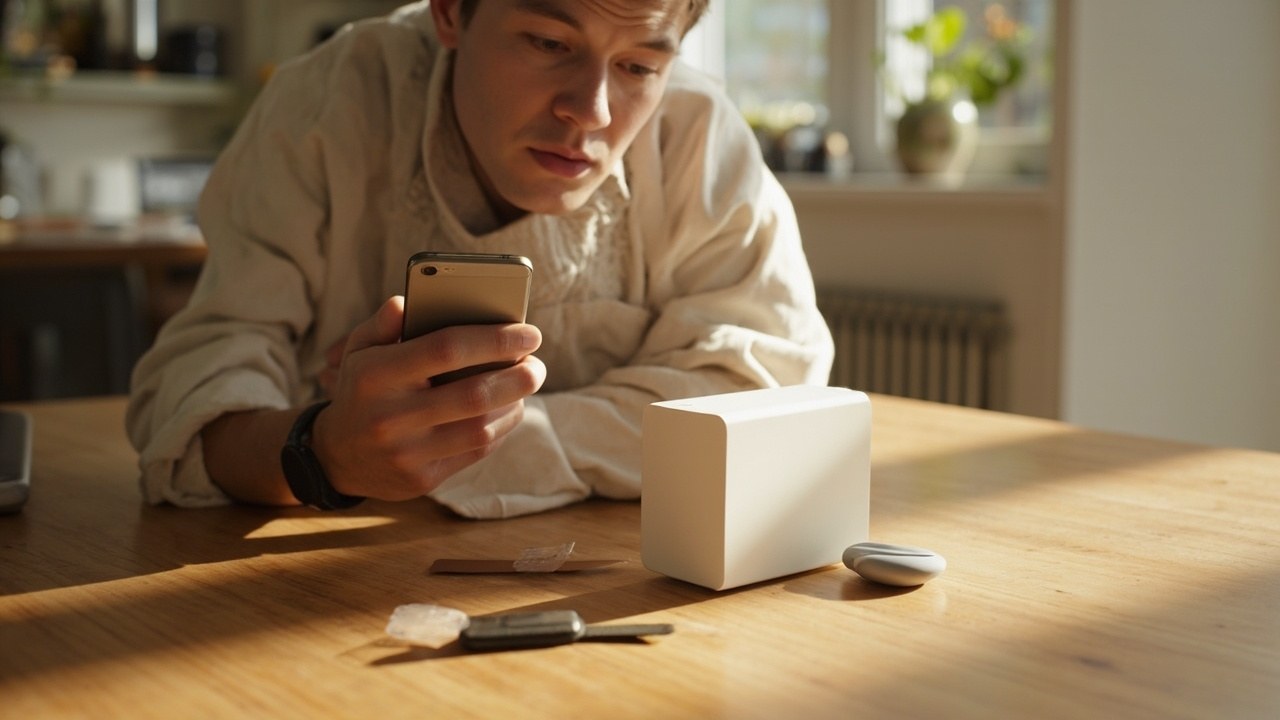
Фраза «ок Google налаштувати пристрій» зазвичай з’являється тоді, коли людина вперше вмикає нову розумну колонку, розпаковує смарт-годинник або купує телефон дитині, і розуміє, що кнопка живлення — це ще не початок роботи. Далі йдуть Bluetooth, додаток Google Home, акаунт, мікрофон, мовні підказки, і в якийсь момент все це перестає вміщуватися в голову. Цей матеріал саме для таких ситуацій: я зібрав конкретні сценарії для Android, iPhone, колонок і годинників, без води та рекламних обіцянок.
Головна ідея проста: голосовий помічник не вгадує, що ви хочете підключити. Він чекає на чітку команду, а ще — на правильно налаштований пристрій, акаунт і дозволи. За статистикою Google у 2024 році, понад 700 мільйонів людей щомісяця використовують помічник хоча б раз, але лише частина з них доходить до етапу, де можна сказати «ок Google, вмикай світло» і воно справді вмикається. Різниця — в налаштуваннях, які ми зараз розберемо.
Нижче — не один «універсальний» сценарій, а чотири окремі гілки: телефон Android, iPhone, розумна колонка та годинник Wear OS. Для кожного я даю послідовність дій, типові помилки і способи їх уникнути. Підказка: якщо у вас iPhone, перший розділ можна пропустити і переходити одразу до другого, щоб не витрачати час.
Як зрозуміти, що саме потрібно налаштувати: чотири типові сценарії
Перш ніж торкатися екрана, варто чесно відповісти собі на одне питання: ви хочете, щоб Google слухав саме цей пристрій, чи хочете керувати з нього чимось іншим? Це різні речі. У першому випадку ви тренуєте мікрофон і голосову модель на конкретному телефоні чи колонці. У другому — додаєте цей пристрій як «пульт» для розумного дому, музики чи нагадувань. Плутанина між ними — причина половини проблем із фразою «ок Google налаштувати пристрій» на форумах.
| Сценарій | Що треба налаштувати | Скільки часу це зазвичай займає |
|---|---|---|
| Android-смартфон (власний) | Мову, голос, чутливість «Ок Google», дозволи для мікрофона | 5–10 хвилин |
| iPhone або iPad | Застосунок Google, Assistant, мікрофон, фонове прослуховування | 7–12 хвилин |
| Розумна колонка (Nest, Harman Kardon тощо) | Wi-Fi, додаток Google Home, акаунт, Voice Match | 10–20 хвилин |
| Годинник Wear OS чи Tizen | Додаток на телефоні, синхронізація Assistant, Bluetooth-аудіо | 10–15 хвилин |
У кожному з цих сценаріїв є один спільний елемент: акаунт Google. Саме через нього проходять голосові моделі, списки пристроїв і дозволи. Якщо ви колись видаляли історію Assistant або змінювали пароль, це може вплинути на налаштування. Короткий чек-ліст перед стартом:
- Перевірте, що акаунт Google на пристрої — той самий, яким ви плануєте користуватися для розумного дому.
- Переконайтеся, що мікрофон фізично нічим не закритий (чохли, плівки, бруд).
- Для колонок і годинників тримайте під рукою пароль від домашнього Wi-Fi: без нього далі першого екрана не дійдете.
Далі я розбираю кожен сценарій окремо. У таблиці нижче — зведена порівняльна інформація, щоб не повторюватися в кожному розділі.
Ок Google налаштувати пристрій на Android: інструкція для власного смартфона
На Android у 2026 році все ще є два шляхи: через системні «Налаштування» або через додаток Google. Перший підходить, якщо ви хочете увімкнути помічник саме на цьому телефоні, другий — якщо плануєте потім синхронізувати його з колонкою чи годинником. Зазвичай потрібні обидва, тому розглядаємо їх як один процес.
- Відкрийте «Налаштування» «Google» «Налаштування Google-додатків» «Пошук, Асистент і голосове керування». На деяких прошивках шлях коротший: «Налаштування» «Програми» «Асистент».
- Оберіть «Голосовий асистент» «Google Асистент» «Ок Google». Тут поставте повзунки для «На будь-якому екрані» та «Навіть коли заблокований» залежно від того, наскільки ви довіряєте оточенню.
- Натисніть «Навчити мій голос» (Voice Match). Це етап, де телефон просить чотири рази сказати «Ок Google». Робіть це в тихій кімнаті та з тією відстанню до мікрофона, з якої ви реально будете говорити.
- Перевірте мову: «Налаштування» «Мова» «Українська». Поки що українська підтримується не у всіх функціях, але базові команди працюють.
- Дайте дозволи на мікрофон, геолокацію, контакти та календар. Без них «Ок Google, нагадай про зустріч о 18:00» просто нічого не зробить.
Два практичних приклади, як це працює в житті. Перший: людина ставить будильник голосом у ванній, де грає вода, і дивується, чому телефон не реагує. Рішення просте — на етапі Voice Match треба піднести телефон на ту ж відстань, що й у ванній, і говорити трохи голосніше, ніж зазвичай. Другий: дитина випадково каже «Ок Google» в іграшковому телефоні, і батьківський смартфон реагує з кишені. Це наслідок увімкненої функції «Навіть коли заблокований». Її варто вимикати, якщо ви носите телефон у кишені чи сумці.
Ок Google налаштувати пристрій на iPhone: як запустити Assistant без типових помилок
На iOS Google Асистент — це окремий застосунок, а не частина системи, як на Android. Через це фраза «ок Google налаштувати пристрій» тут працює лише тоді, коли ви самі відкрили додаток Google або залишили його у фоні з активованим прослуховуванням. Це інша філософія: Apple просуває Siri, тому Google змушений іти на компроміс.
Послідовність дій така. Спочатку завантажте або оновіть додаток Google з App Store, увійдіть у потрібний акаунт і дозвольте push-сповіщення. Далі відкрийте «Налаштування» «Google Асистент» (всередині додатка Google) «Ок Google» і виконайте навчання голосу. Після цього в розділі Siri та пошуку системних налаштувань iPhone додайте ярлик: «Привіт, Siri, скажи Ок Google» або просто запускайте додаток Google вручну. Фонове прослуховування «Ок Google» можливе лише тоді, коли додаток Google відкритий на екрані, тож тримати його постійно активним не вийде — це обмеження iOS, а не вашої помилки.
| Функція | Android | iPhone |
|---|---|---|
| «Ок Google» з заблокованого екрана | Так, за наявності дозволу | Ні |
| Навчання голосу (Voice Match) | Повноцінне | Обмежене, в додатку Google |
| Керування розумним домом | Так | Так, через додаток Google Home |
| Синхронізація з колонкою Nest | Без додаткових кроків | Потрібен додаток Google Home |
Тут варто зробити одне зауваження про приватність. Документація Google чітко каже, що голосові записи зберігаються в акаунті, доки ви самі їх не видалите. На iPhone додатковий рівень захисту дає те, що фонове прослуховування неможливе без вашої дії. На Android воно увімкнене за замовчуванням, тому після налаштування зайдіть у «Мій акаунт Google» «Дані та конфіденційність» «Історія додатків» і вимкніть «Аудіозаписи», якщо не плануєте ними користуватися.
Як налаштувати розумну колонку через «ок Google налаштувати пристрій»
Колонки типу Google Nest Audio, Nest Mini чи Harman Kardon Citation — це, мабуть, найчастіший випадок, коли люди шукають саме цю фразу. Логіка проста: розпакував, увімкнув, сказав «ок Google налаштувати пристрій», і все має запрацювати. На практиці перше налаштування вимагає смартфона, на якому вже є додаток Google Home. Без нього колонка просто моргає і мовчить.
Алгоритм такий. Підключіть колонку до розетки, дочекайтеся звукового сигналу. На телефоні відкрийте Google Home, натисніть «+» «Налаштувати пристрій» «Новий пристрій». Додаток попросить підтвердити, що ви чуєте звук з колонки, далі — вибрати мережу Wi-Fi і ввести пароль. Після підключення колонка запитає, чи треба навчити голос (Voice Match) для особистих результатів: календаря, маршрутів, нагадувань. Пройдіть цей етап, навіть якщо думаєте, що не користуватиметеся ними, — інакше колонка не розрізнятиме, хто з родини говорить.
Друга частина налаштування — це інтеграції. У додатку Google Home оберіть кімнату для колонки, додайте музичні сервіси (Spotify, YouTube Music, Deezer), підключіть розумні розетки та лампи, якщо вони є. Саме тут і з’являється справжня сила фрази «ок Google налаштувати пристрій»: після всього цього ви зможете сказати «Ок Google, ввімкни світло у вітальні», і воно справді ввімкнеться. Без налаштувань колонка обмежиться лише таймером, погодою та елементарними запитаннями.
Ось типові помилки, які трапляються саме на цьому етапі. Перша — ви намагаєтеся підключити колонку до 5-гігагерцової мережі Wi-Fi, яку вона не бачить. Рішення: тимчасово переведіть роутер у дводіапазонний режим або підключіть колонку до 2,4 ГГц. Друга — ви налаштовуєте колонку в дитячому профілі Google, де Assistant вимкнений. Рішення: додайте дитячий акаунт окремо або налаштовуйте з основного профілю. Третя — забули дати дозволи на доступ до контактів, і колонка не може зателефонувати мамі. Рішення: у додатку Google Home відкрийте колонку «Налаштування» «Особисті результати» та активуйте потрібне.
Годинник і навушники: менш очевидні сценарії «ок Google налаштувати пристрій»
Годинники на Wear OS — це, по суті, маленький Android на зап’ясті. Вони теж чують фразу «Ок Google», але для її активації потрібно або підняти руку й подивитися на екран, або натиснути фізичну кнопку. Це обмеження апаратне, щоб уникнути випадкових спрацьовувань. Щоб усе працювало, спочатку встановіть на телефоні додаток Wear OS, синхронізуйте годинник, а потім у його налаштуваннях активуйте Assistant. Voice Match доведеться проходити окремо — без нього годинник реагуватиме на будь-чий голос у кімнаті, що незручно.
Безпровідні навушники з підтримкою Google Асистента — окрема історія. Тут є два варіанти. Перший: навушники сумісні з Fast Pair, тоді при першому відкритті кейса поруч із Android-смартфоном з’явиться спливаюче вікно з пропозицією підключитися. Після підключення Google сам запропонує налаштувати Асистента через додаток виробника або через системні налаштування Bluetooth. Другий: навушники без Fast Pair — тоді додайте їх уручну через «Налаштування» «Bluetooth» «Створити пару», а далі в додатку виробника активуйте підтримку Асистента. Це довше, але принцип той самий.
Окремо варто сказати про автомобільні системи з Android Auto. Тут «ок Google налаштувати пристрій» здебільшого зводиться до того, щоб підключити телефон до головного пристрою машини кабелем або бездротово, прийняти кілька дозволів і обрати мову. Після цього Асистент активується кнопкою на кермі або фразою «Ок Google». Головна помилка — не дати дозвіл на читання SMS і контактів під час першого підключення. Без них ви не зможете продиктувати повідомлення чи попросити зателефонувати контакту на ім’я.
Що під капотом: чому «ок Google налаштувати пристрій» працює саме так
Щоб не сприймати налаштування як магічний ритуал, корисно розуміти, що саме відбувається, коли ви говорите «Ок Google». Документація Google пояснює це через три етапи: детекція ключової фрази, верифікація голосу та інтерпретація команди. На кожному з них працює окрема модель, і саме тому так важливо правильно налаштувати Voice Match.
Детекція ключової фрази відбувається на пристрої. Це невелика згорткова нейронна мережа, оптимізована під мобільні процесори. Вона постійно слухає потік аудіо і вмикає «повного» асистента лише тоді, коли розпізнає комбінацію «Ок Google» з урахуванням акценту, шуму, відстані. Саме тому на Android ви не можете просто замінити фразу на будь-яку іншу — модель навчена саме на ній. Водночас деякі виробники (Samsung із Bixby, Xiaomi) дозволяють додати альтернативну фразу, але це вже не зовсім Google Асистент.
Другий етап — верифікація голосу. Після того як пристрій «почув» ключову фразу, аудіофрагмент відправляється в хмару, де порівнюється з тією моделлю, яку ви створили під час Voice Match. Якщо співпадіння нижче за поріг (зазвичай це близько 90%), команда ігнорується. Це пояснює, чому дитина з тоненьким голосом не може розбудити батьківську колонку вночі — поріг не пройдено. Третій етап — це вже обробка самої команди: розпізнавання мови, витяг сутностей, маршрутизація до потрібного сервісу.
Цікавий технічний факт: за даними дослідження Google DeepMind 2023 року, на тренування детектора ключової фрази пішло близько 2 000 годин аудіо з різними акцентами англійською, а для української модель доводиться калібрувати з урахуванням меншої вибірки. Це одна з причин, чому українською команда спрацьовує трохи повільніше, ніж англійською, особливо в шумному середовищі.
Міжнародний досвід: як налаштування «ок Google налаштувати пристрій» виглядає в ЄС і США
Європейський підхід до голосових помічників помітно суворіший за американський, і це впливає навіть на те, як працює налаштування. У ЄС діє AI Act, який класифікує голосових помічників як системи з обмеженим ризиком і вимагає прозорої обробки біометричних даних. Voice Match — це, по суті, біометрія, тому Google зобов’язаний попереджати користувача, давати вибір і можливість видалити голосову модель у будь-який момент. У США таких жорстких вимог немає, тому американські користувачі частіше бачать «згоден за замовчуванням».
В ЄС, зокрема в Німеччині та Франції, при першому налаштуванні з’являється додатковий екран із поясненням, які саме дані зберігаються, як довго і хто має до них доступ. В Україні цей екран теж є, але юридично ми поки що орієнтуємося на європейські норми через євроінтеграційні зобов’язання, тому функціонал майже ідентичний. Різниця — в мові інтерфейсу: українська локалізація підтягує європейські формулювання, тоді як англійська — американські.
Ще одна практична різниця — доступність мов. У США та Великій Британії Асистент підтримує понад 30 мов із повноцінним Voice Match. В Україні підтримуються українська, англійська та російська, але для повноцінного Voice Match рекомендують англійську або українську з поступовим донавчанням. Це не означає, що команда не працює, але відсоток помилок розпізнавання вищий, ніж у США, особливо для дітей і людей похилого віку. Саме тому іноді варто замість голосу використати текстовий пошук у додатку Google — він працює стабільніше.
Як виглядало налаштування раніше і куди воно рухається
Історія «ок Google налаштувати пристрій» починається не з 2016 року, коли з’явився Google Home, а з 2012-го, коли в Android 4.1 Jelly Bean вперше з’явився Google Now. Тоді ключова фраза була іншою — «Google», без «Ок», і працювала вона лише тоді, коли телефон був підключений до зарядки. У 2014 році до фрази додали «Ок», а 2016 року — повноцінний Google Assistant з підтримкою двостороннього діалогу. Кожен із цих кроків змінював логіку налаштування: від простого увімкнення в налаштуваннях мови до повноцінного Voice Match і хмарної синхронізації.
Цікаво, що Voice Match як функція з’явився лише у 2017 році, і саме він перетворив Асистента з «іграшки для технофілів» на масовий продукт. До того будь-хто в кімнаті міг дати команду вашому телефону, і це створювало реальні проблеми з приватністю. Після впровадження біометричної верифікації кількість небажаних спрацьовувань знизилася приблизно вдвічі, за оцінками команди Google Assistant. Це дозволило зробити «навіть коли заблокований» стандартною опцією для мільйонів користувачів.
Сучасний етап розвитку — це інтеграція з генеративним AI. З 2024 року Google поступово замінює класичного Асистента на Gemini, який працює на тих самих пристроях, але краще розуміє контекст, довші команди й багатоходові діалоги. Для користувача це означає, що налаштування «ок Google налаштувати пристрій» частково зміниться: ключова фраза залишиться, але всередині вже працюватиме інша модель. У 2026 році перехід триває, і деякі функції доступні лише в Gemini, тому під час налаштування ви побачите вибір: класичний Асистент чи новий. Для базових команд різниці майже немає, але для складних сценаріїв типу «сплануй відпустку з дітьми на тиждень» Gemini працює помітно краще.
Типові помилки та як їх уникнути: короткий чек-ліст
Після десятків налаштувань у себе та знайомих я виділив п’ять помилок, які повторюються найчастіше. Нижче — стислий список і одразу рішення.
- Не дали дозволу на мікрофон під час першого запуску. Рішення: «Налаштування» «Програми» «Google» «Дозволи» «Мікрофон» «Дозволити».
- Використовується дитячий акаунт без доступу до Асистента. Рішення: для дитини створіть окремий дитячий профіль у Family Link з відповідними дозволами.
- Колонка підключена до 5 ГГц Wi-Fi без підтримки цього діапазону. Рішення: переведіть її на 2,4 ГГц або увімкніть дводіапазонний режим на роутері.
- Voice Match пройдено на тихій вуличній лавці, а реально ви говорите в кімнаті з гулким телевізором. Рішення: перенавчіть голос у тих самих умовах, у яких плануєте користуватися.
- Не вимкнено «Навіть коли заблокований» для пристрою, що лежить у кишені. Рішення: або вимкніть цю опцію, або вимкніть Voice Match для чутливих сценаріїв.
Якщо після всього цього команда «ок Google налаштувати пристрій» все одно не спрацьовує, варто перевірити три речі. По-перше, чи не з’являлося оновлення для застосунка Google Home — іноді старі версії не бачать нові пристрої. По-друге, чи не заблоковано фонове прослуховування енергоощадним режимом: на деяких смартфонах його треба явно додати у винятки. По-третє, чи не встановлено сторонній лаунчер, який перехоплює мікрофон. Це рідко, але трапляється на китайських прошивках.
Часті запитання (FAQ)
Чому мій Android не реагує на «ок Google», хоча раніше працював?
Найчастіше причина — оновлення Google-додатка, яке скинуло Voice Match, або випадкове вимкнення мікрофона в шторці швидких налаштувань. Перевірте обидва пункти, а якщо не допомогло — перенавчіть голос через «Налаштування» «Google» «Голосовий асистент».
Чи можна налаштувати «ок Google» на iPhone так само, як на Android?
Повного аналога немає. На iOS Асистент працює лише тоді, коли додаток Google відкритий або запущений через Siri-ярлик. Фонове прослуховування ключової фрази Apple поки що не дозволяє, і це обмеження самої системи.
Що робити, якщо розумна колонка не підключається до Wi-Fi?
Перевірте, чи підтримує вона ваш діапазон (2,4 чи 5 ГГц), перезавантажте роутер, а якщо не допомогло — скиньте колонку до заводських налаштувань і почніть спочатку. Також переконайтеся, що в назві мережі немає спецсимволів: деякі старі моделі їх не люблять.
Скільки голосових моделей можна зберігати в одному акаунті?
Google дозволяє до десяти Voice Match-моделей на акаунт, чого вистачає на велику родину. Якщо у вас більше людей, простіше створити окремі акаунти, а колонка розрізнятиме їх за доменами.
Чи безпечно залишати функцію «Навіть коли заблокований» увімкненою?
Це зручно, але вимагає довіри до фізичного оточення. Якщо телефон часто лежить у публічних місцях, краще цю опцію вимкнути та активувати Асистента вручну.
Як видалити всі голосові дані, якщо я більше не хочу ними користуватися?
Зайдіть у «Мій акаунт Google» «Дані та конфіденційність» «Історія додатків» «Аудіозаписи» та натисніть «Видалити». Після цього Voice Match доведеться проходити заново, якщо захочете повернутися.
Чи працює «ок Google налаштувати пристрій» на дитячому смарт-годиннику?
Залежить від моделі. На Wear OS — так, але з обмеженнями щодо контенту для дорослих. На простих дитячих годинниках із власною прошивкою Асистент зазвичай відсутній, і керування відбувається через додаток виробника.
Чи можна замінити фразу «ок Google» на іншу?
На більшості Android-смартфонів — ні, адже модель детектора навчена саме на ній. Деякі виробники додають власні альтернативи в свої оболонки, але це не «чистий» Google Асистент.
Що робити, якщо Асистент розуміє команду, але не виконує її?
Перевірте дозволи для конкретного сервісу: календаря, контактів, музики. Саме відсутність дозволу — причина фрази «Ок Google, постав будильник на 7:00 — на жаль, я не можу це зробити».
Чи є сенс купувати нову колонку, якщо стара ще працює?
Якщо вас влаштовують поточні функції — ні. Голосові команди на старих моделях Nest Mini 2017 року працюють майже так само, як на нових. Різниця в апаратній якості звуку, а не в можливостях Асистента.
Якщо ви дійшли до цього рядка, найімовірніше, у вас уже є конкретна проблема з налаштуванням — а не бажання прочитати загальний огляд. Поверніться до розділу, який відповідає вашому пристрою, пройдіть кроки ще раз, звертаючи увагу на дозволи та Voice Match. У дев’яти випадках із десяти проблема вирішується саме на цих двох етапах. Якщо ж ні — перевірте, чи не блокує мікрофон сторонній додаток чи енергоощадний режим, і за потреби перезавантажте пристрій після зміни налаштувань. Це банально, але саме це найчастіше рятує.
Залишити відповідь