

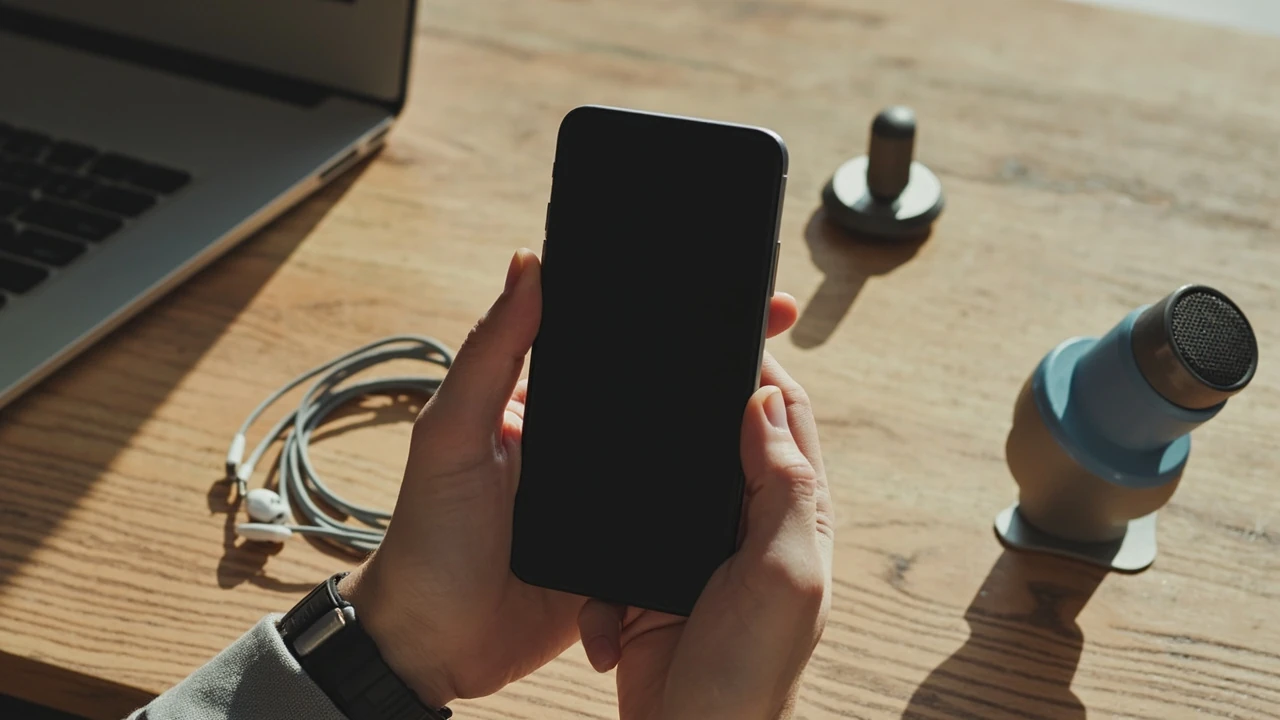
Запис екрану айфон: як увімкнути функцію на телефоні
Запис екрану айфон допомагає показати, як саме виглядає помилка в застосунку, передати службі підтримки послідовність налаштувань або підготувати коротку відеоінструкцію. На iPhone для цього є вбудована функція: запустити її можна з «Пункту управління», а готові файли зберігаються в «Фотографіях».
Стандартний засій підходить для демонстрації функцій, помилки в програмі й запису для підтримки. Сторонній застосунок знадобиться, коли потрібно додати коментар, текст, фільтр, музику або змінити формат ролика. Спершу варто визначити, який саме результат потрібен, а не встановлювати додаток наперед.
Під час запису на екрані можуть з’явитися сповіщення, коди підтвердження, дані банківського застосунку або приватні чати. Перед зйомкою закрийте те, що не має потрапити у відео, а готову демонстрацію перегляньте ще раз перед надсиланням.
Нижче — покрокова інструкція для стандартного запису, налаштування мікрофона, збереження файлу та редагування. Назва й расположення пунктів меню можуть трохи відрізнятися залежно від моделі iPhone та версії iOS, але основний порядок дій залишається схожим.
Як увімкнути запис екрану через «Пункт управління»
Щоб почати зйомку, відкрийте «Пункт управління» свайпом від правого верхнього краю екрана. На панелі знайдіть кнопку запису, яка має вигляд двох концентричних кіл. Одне натискання запускає запис, повторне — зупиняє його.
Якщо кнопки немає, відкрийте «Налаштування» та перейдіть до «Пункту управління». У списку доступних елементів знайдіть «Запис екрана». Натисніть кнопку додавання біля назви, а потім підтвердіть вибір. Після цього піктограма з’явиться на панелі й надалі запускатиметься одним дотиком.
- Відкрийте «Пункт управління» свайпом від правого верхнього краю екрана.
- Натисніть кнопку запису екрана з двома колами.
- Виконайте потрібні дії у застосунку або в браузері.
- Натисніть кнопку запису повторно, щоб зупинити зйомку.
- Відкрийте «Фотографії» та знайдіть запис серед нещодавніх файлів.
Якщо зйомка потрібна часто, залиште піктограму на «Пункті управління». Так не доведеться щоразу заходити в «Налаштування». Кнопка також зручна під час підтримки: можна одразу показати вибір потрібного екрана, зачекати на завантаження й зупинити запис після появи результату.
Окремо варто перевірити, чи не заважають сповіщення. Режим «Не турбувати» прибирає більшість банерів, але окремі системні повідомлення все одно можуть з’явитися. Якщо демонстрація стосується конфіденційних даних, краще заздалегідь відкрити потрібний застосунок і вимкнути синхронізацію таблеток, щоб інформація не потрапила в кадр.
Власний голос можна додати до запису. Для цього натисніть і утримуйте кнопку запису в «Пункті управління». У вікні параметрів виберіть мікрофон. Якщо озвучення увімкнено, відповідний індикатор на екрані змінить колір.
Це особливо зручно під час навчання. Наприклад, ви можете одночасно показати, де знайти потрібний параметр, і прокоментувати кожен крок. Якщо записуєте лише відео для підтримки, мікрофон можна вимкнути, щоб сторонні розмови поблизу не потрапили в доріжку.
Перед повною зйомкою зробіть короткий тест. Запустіть запис, назвіть проблему вголос і зупиніть його через кілька секунд. Перегляньте файл у «Фотографіях»: перевірте гучність, розбірливість мовлення, наявність сповіщень і те, чи не перекриває рух курсора потрібні елементи.
| Етап | Дія на iPhone | Результат |
|---|---|---|
| Підготовка | Відкрити потрібний застосунок, закрити приватні чати, увімкнути «Не турбувати» | У кадрі менше сповіщень і випадкових даних |
| Запуск | Натиснути кнопку запису в «Пункті управління» | Починається запис екрана |
| Звук | Утримувати кнопку запису та увімкнути мікрофон | До відео додається власне озвучення |
| Завершення | Натиснути кнопку запису повторно | Відео зберігається в галереї |
| Перевірка | Відкрити «Фотографії» та переглянути файл повністю | Можна виявити помилку або зайвий фрагмент |
Як підготувати телефон до зйомки
Перед записом закрийте повідомлення месенджерів, пошту та банківські застосунки. Це особливо важливо, коли демонстрація стосується налаштування облікового запису. Навіть коротке сповіщення може закрити поле, у якому потрібно показати потрібну настройку.
- Перевірте, чи достатньо вільного місця для відео в потрібній якості.
- Зарядіть телефон або підключіть його до живлення перед тривалим записом.
- Увімкніть «Не турбувати», щоб випадкові банери не перекривали екран.
- Вимкніть автоматичне блокування екрана, якщо зйомка триває кілька хвилин.
- Відкрийте застосунок заздалегідь, щоб не витрачати час на пошук під час запису.
Якщо потрібно показати помилку, спочатку переконайтеся, що вона вже виникла на екрані. Запускайте запис за мить до появи проблеми, але не надто рано, щоб у файл не потрапила тривалий порожній фрагмент.
Так само під час пояснення перенесення фотографій не перемикайтеся до месенджера, де можуть з’явитися імена контактів. Краще заздалегідь підготувати всі екрани, а в готовому ролику залишити тільки потрібну послідовність дій.
Проговоріть початок запису заздалегідь: «Показую, як додати контакт до обраних». Такий короткий вступ допомагає людині, яка переглядатиме відео пізніше, одразу зрозуміти мету. Наприкінці варто показати результат, щоб глядач бачив не лише натиснуту кнопку, а й підтвердження виконаної дії.
Де зберігається запис і як відредагувати відео
Після завершення зйомки система показує тривалість запису. Файл зберігається в застосунку «Фотографії» або «Медіатека» серед нещодавніх відео. Зазвичай можна знайти окрему папку «Записи екрана», але її назва та розташування залежать від версії iOS і вибраних налаштувань.
Щоб обрізати ролик, відкрийте його в галереї та натисніть «Правити». Перетягніть межі часового відрізка до потрібного початку й кінця, збережіть зміни та підтвердіть готовність. В оригіналі залишиться попередня версія, якщо її не видалити вручну.
Для швидкого монтажу зверніть увагу на порядок кадрів. Якщо довгий ролик складається з кількох самостійних тем, краще записати їх окремо. В одному файлі помилка в першій частині змусить переписувати весь запис, тоді як короткі фрагменти можна швидко виправити незалежно.
Сторонні застосунки дають більше інструментів: коментар поверх відео, текст, фільтри, кольоровий фон, зміну співвідношення сторін, прискорення та монтаж кількох частин. Разом із цим з’являються реклама, платні функції та запит дозволів. Перед встановленням перевірте, хто є розробником, які дані запитує програма і чи зрозумілі умови безкоштовної версії.
Не варто встановлювати застосунки, які обіцяють «зняти DRM» або відновити захищену звукову доріжку. Такі рішення не гарантують правильного файлу, можуть порушувати умови використання сервісів і створювати додаткові ризики для даних користувача.
Коли ролик потрібно швидко надіслати колезі, обмежтеся простими змінами. Приберіть паузи, виріжте зайві кроки та перевірте звук. Легший файл зазвичай зручніше переглянути на іншому телефоні, ніж велике відео з безліччю ефектів.
| Що потрібно зробити | Де на iPhone | На що звернути увагу |
|---|---|---|
| Знайти запис | «Фотографії» або «Медіатека» | Зазвичай файл відображається серед нещодавніх відео |
| Обрізати початок і кінець | Відкрити відео та вибрати «Правити» | Не зберігайте зміни, не переглянувши результат |
| Додати коментар або текст | Застосунок для монтажу | Перевірте рекламу, підписку та дозволи програми |
| Змінити формат | Застосунок для монтажу | Перевірте, чи не зрізано важливі елементи інтерфейсу |
| Надіслати готове відео | Месенджер, пошта або AirDrop | Перегляньте файл перед надсиланням |
Чому музика з Apple Music не записується
Під Для додаткового контексту час запису може здатися, що iPhone не знімає музику з Apple Music. Це не поломка. Потокове музичне додаток використовує захист DRM, тобто технологію обмеження копіювання захищеного контенту. Через неї звук із сервісу не потрапляє у системний запис екрана.
Це правило стосується Apple Music і захищеного медіазахисту. Відеоряд при цьому може записуватися, але без музичної доріжки. Якщо пісня дозволена для публічного використання, її можна додати пізніше з джерела, права на яке підтверджені, або використати музику з окремої бібліотеки.
Для перевірки відкрийте той самий застосунок на іншому пристрої. Якщо музика там також не звучить, варто перевірити налаштування аудіо, стан підписки та сам застосунок. Якщо звук є на комп’ютері, але відсутній у записі iPhone, найімовірніше причиною є захист DRM.
Власне озвучення, мовлення, системні сигнали й звуки відеоігор зазвичай можна записати. Для фону краще додати дозволений аудіофайл уже під час монтажу. Тоді можна регулювати його гучність і перевірити, чи не перекриває музика голос.
Не намагайтеся обходити захист невідомими програмами. Для робочої демонстрації надійніше залишити запис без музики Apple Music, а дозволений звук додати на етапі редагування.
Коли варто використовувати застосунок, а не стандартний запис
Вбудована функція зручна для коротких демонстрацій. Вона запускається без реєстрації, не потребує стороннього програмного забезпечення й добре працює з більшістю застосунків. Якщо потрібно показати кілька дій на екрані, спочатку запишіть відео стандартним способом, а потім внесіть лише необхідні правки.
Сторонній застосунок доцільний для публікації в соцмережах, навчальних роликів і презентацій. Він може запропонувати власне озвучення, текстові підписи, фільтри, вертикальний формат, прискорення та монтаж кількох фрагментів. Це розширює можливості, але додає рекламу, платні функції та передачу даних сторонньому розробнику.
- Для звернення до служби підтримки достатньо чіткої зйомки, зрозумілого звуку та швидкого надсилання.
- Для публікації в соцмережі знадобляться вертикальний формат, обкладинка, текст або монтаж кількох частин.
- Для навчального ролика корисно додати коментар, прибрати паузи та перевірити читабельність напису на екрані.
Ще один варто — запис через QuickTime Player на macOS. Він дає більше контролю над звуком та якістю, але потребує дротового або бездротового з’єднання з телефоном. Такий спосіб доречний для довгого контенту, професійного монтажу та випадків, коли стандартних засобів iPhone недостатньо.
Перед встановленням стороннього застосунку перевірте рейтинг, дату оновлення та кількість завантажень. Також почитайте, які дозволи програма запитує. Якщо застосунок потрібен лише для одноразового ролика, його можна видалити після завершення роботи.
Що робити, якщо запис екрана не запускається
Якщо кнопка запису не з’являється, спочатку перезавантажте iPhone. Потім відкрийте «Пункт управління» та перевірте, чи не випадково прибрали піктограму. Якщо кнопки там немає, додайте «Запис екрана» через «Налаштування».
Далі переконайтеся, що телефон розблокований, а на екрані відкритий застосунок. Спробуйте записати кілька секунд у звичайному режимі. Якщо система все ще не запускає зйомку, перевірте вільне місце та наявність recentого оновлення iOS.
Коли стандартний запис працює, але не захоплює звук, перевірте мікрофон у налаштуваннях зйомки та режим «Не турбувати». Також корисно зробити короткий тест із голосом: якщо власне мовлення чути, проблема не в мікрофоні.
За нестачі місця звільніть пам’ять і видаліть давно не потрібні відео. Іноді файл створюється, але не відкривається через несправний запис або брак вільного простору. Після перезавантаження спробуйте записати коротший фрагмент.
Якщо проблема повторюється на кількох пристроях або з’явилася після оновлення iOS, підготуйте модель iPhone, номер версії системи, тривалість тестового ролика й інші відомості. Так звернення до підтримки буде конкретнішим.
Не забудьте перевірити конфіденційність. Запис може містити номер рахунку, пароль, код підтвердження або ім’я контакту. Ці дані краще приховати до початку зйомки, а готову відеофайл переглянути перед надсиланням.
Поради для зрозумілої й безпечної демонстрації
Якісний запис екрану айфон починається з підготовки. Вимкніть сповіщення, закрийте приватні вікна й відкрийте потрібний застосунок заздалегідь. Менше випадкових переходів означає коротший і зрозуміліший ролик.
Спочатку запишіть сценарій голосом, а перший тестовий ролик залиште без коментаря. Порівняйте обидва записи й виберіть той, у якому немає повторів, довгих пауз і зайвих кроків. Триваліший ролик можна розділити на частини з окремими назвами.
Для інструкції в месенджері додайте в початковому повідомленні три короткі відомості: яка програма показана, яку дію потрібно виконати та який результат очікується. Так само не надсилайте великий файл без попередження, якщо одержувач має обмежений трафік.
Перевірте формат перед публікацією. Для месенджера можна залишити звичайний горизонтальний ролик, а для соцмережі знадобиться вертикальний. У будь-якому разі переконайтеся, що текст читається, верхній рядок інтерфейсу не зрізано, а голос не гучностіший за потрібний рівень.
Корисний запис має не лише показати натиснуту кнопку, а й дати зрозуміти результат. Наприкінці покажіть, де з’явився файл або як змінилася настройка. Такий короткий фінальний кадр допомагає людині не переглядати все відео повторно.
Якщо одержувач не знає, де шукати файл, додайте короткий коментар: «Відео збережено в Фотографіях, у папці Записи екрана». Особливо це корисно, коли запис призначено людині, яка рідко користується iPhone.
Не намагайтеся вкласти в один ролик усі дії, помилки й пояснення. Краще поділіть тему на короткі послідовності. Так простіше знайти потрібний фрагмент, виправити одну частину й не переписувати весь запис через дрібну помилку.
Поширені запитання
Як зробити запис екрана на iPhone?
Відкрийте «Пункт управління» свайпом від правого верхнього краю екрана та натисніть кнопку із двома колами. Якщо її немає, додайте «Запис екрана» у налаштуваннях «Пункту управління».
Де знайти записане відео на телефоні?
Відкрийте «Фотографії» або «Медіатеку» та перейдіть до нещодавніх файлів. Зазвичай запис лежить у галереї або стандартній папці «Записи екрана».
Чи можна записувати звук мікрофона під час зйомки екрана?
Так. Натисніть і утримуйте кнопку запису в «Пункті управління», щоб відкрити меню параметрів, і ввімкніть мікрофон. Власне озвучення буде додано до відео.
Чому в записі немає музики з Apple Music?
Apple Music захищений технологією DRM, тому системний запис екрана не захоплює його звукову доріжку. Голос, системні сигнали й звуки багатьох відеоконтентів записуються нормально.
Чи можна одночасно користуватися застосунками під час запису?
Так, під час зйомки можна перемикатися між застосунками й виконувати потрібні дії. Сповіщення краще вимкнути, щоб вони не перекривали демонстрацію та не потрапили в ролик.
Скільки місця займає запис екрана?
Розмір залежить від тривалості, роздільної здатності та якості. Коротка демонстрація зазвичай займає небагато, але відео у високій якості швидко заповнює пам’ять, тому перед довгою зйомкою варто звільнити місце.
Чи можна приховати сповіщення під час запису?
Так, увімкніть режим «Не турбувати» або скористайтеся фокусуванням. Це зменшує ризик раптових сповіщень, які можуть показати приватні дані або перервати демонстрацію.
Як додати голос або коментар до готового ролика?
Стандартний редактор iPhone допомагає обрізати відео, а для власного озвучення, тексту й фільтрів знадобиться застосунок для монтажу. Перед встановленням перевірте рекламу, платні функції та політику конфіденційності.
Чи можна видалити запис екрана, щоб звільнити пам’ять?
Так. Відкрийте «Фотографії», знайдіть відео та видаліть його через меню поділу або кошик. Якщо потрібно прибрати лише частину ролика, спочатку скористайтеся «Правити» та обріжте відео.
Чи можна зупинити запис, якщо телефон заблоковано?
Кнопка запису має бути доступною під час активного запису, але перед початком краще вимкнути автоматичне блокування екрана. Не залишайте запис без нагляду, особливо якщо телефон зберігає конфіденційні дані.
Короткий план запису для iPhone
Для короткої демонстрації залиште стандартний запис: відкрийте «Пункт управління», запустіть кнопку з двома колами, приховуйте сповіщення та перевірте мікрофон. Після зйомки знайдіть файл у «Фотографіях», обріжте зайвий початок і кінець та перегляньте ролик ще раз.
Якщо знадобляться коментар, фільтри, текст або вертикальний формат, встановіть перевірений застосунок із App Store. Перед надсиланням приховуйте паролі, коди та особисті дані. Для складного монтажу використовуйте комп’ютер, але почати варто із засобу, який уже є на iPhone.
Залишити відповідь